
有时其实怀旧风格的效果,也非常吸引人。因此我们来学习如何使用PS快速的将图像从彩色转为黑白色,话不多说马上开始制作吧!

操作方法
-
01
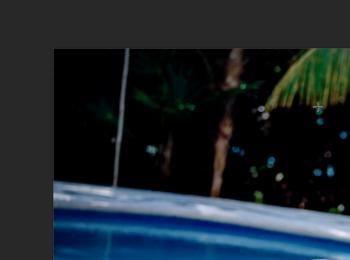
打开我们需要处理的图像,分析下画面。
-
02
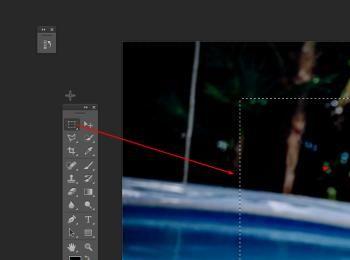
选择矩形工具,将主体绘制出来。舍弃大多数没有用的画面,这样我们才不会处理更多的图像。
-
03
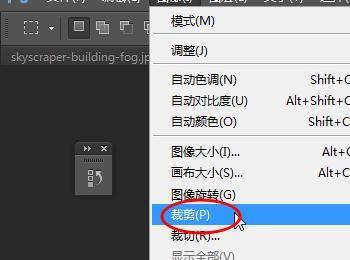
选择:图像–裁剪,快速将当前选区从画面上裁剪出来。
-
04
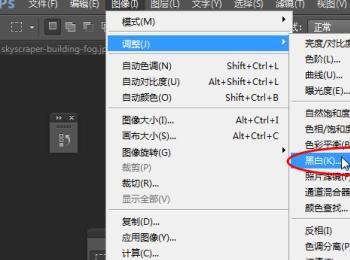
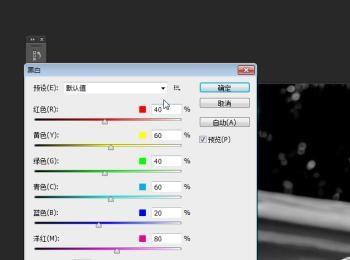
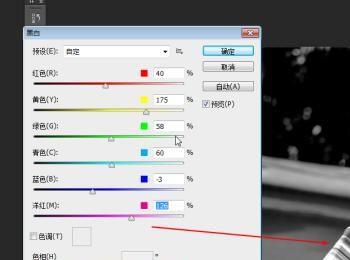
执行:图像–调整–黑白,将当前彩色图像转为黑色色。
-
05
我们可以看到这里有很多的色彩滑块,让我们进行细节的调整。(此时色彩依旧保留,只有确认后才丢失。)
-
06
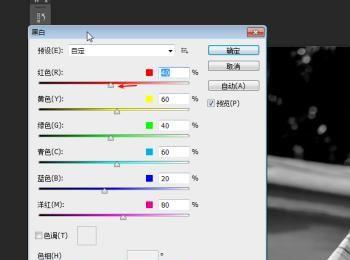
降低红色滑块值,这样画面中红色会比较暗些。
-
07
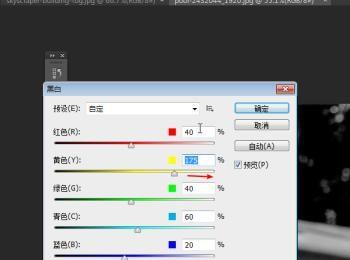
我们可以看到胳膊处比较暗,那人不就黑了。因此我们需要提亮黄色~
-
08
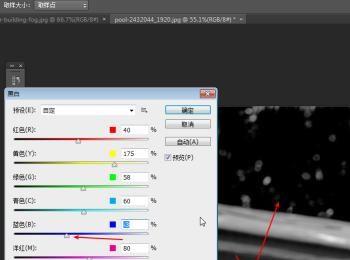
降低蓝色,让画面中水池中的水与背景处的树更暗些。
-
09
调整洋红色,让模特穿的衣服上的花纹更亮些。
-
10
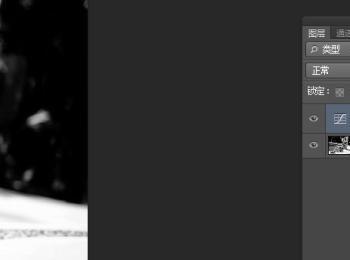
添加调整层,我们可以进一步的调整画面的对比层次感!
-
11
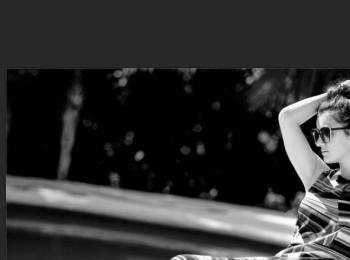
调整曲线的参数,我们可以看到画面对比度更强了。
-
12
最终效果,就是这样的了!转换图像为黑白,这里只讲解其中一种方法。正所谓在PS中无论哪种效果都不止一种方法可以实现~