
想要给视频添加上白色边框,可以使用pr软件来实现,今天就跟大家介绍一下怎么在pr软件中给视频加白色边框的具体操作步骤。
-
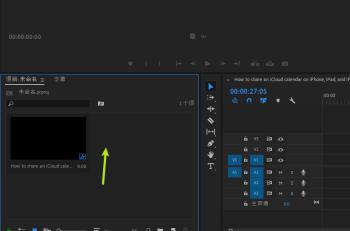
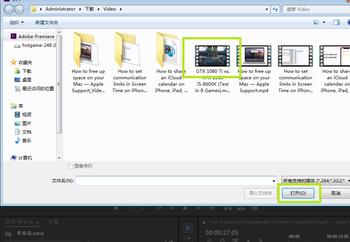
1. 首先打开电脑上的pr软件,选择新建项目后,将想要编辑的视频素材,拖动到左下方的编辑区域,这里建议视频最好不是白色画面。
-
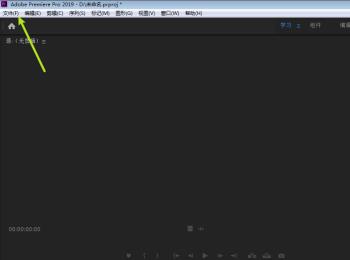
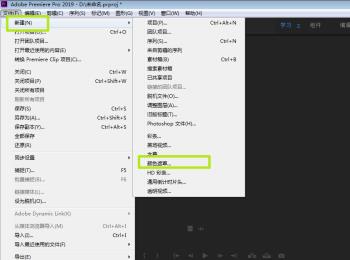
2.然后依次点击左上方的文件—新建—颜色遮罩选项,用遮罩给视频加白框。
-
3. 在弹出的窗口中,根据自己的需要设置或者不设置分辨率都可以,然后点击下方的00000。
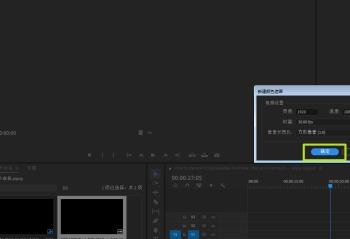
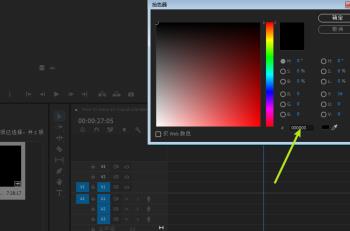
-
4. 输入:FFFFFF后点击确定,接着再次点击确定。
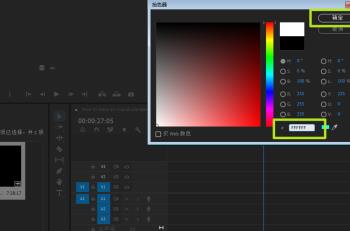
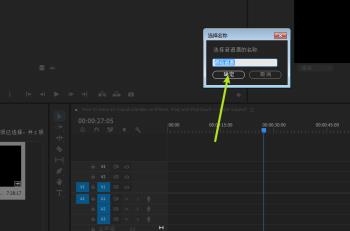
-
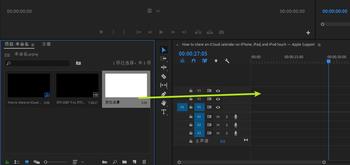
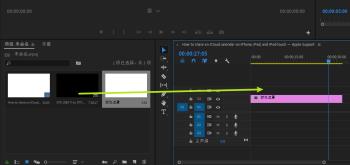
5. 将设置好的颜色遮罩拖动到右侧的时间轴,然后再将视频拖动到遮罩上。
-
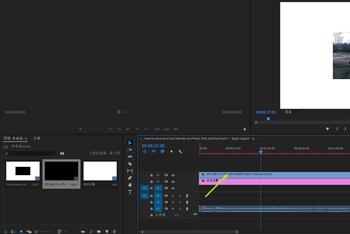
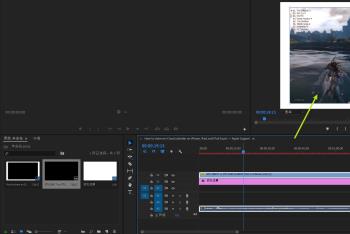
6. 双击视频,对预览窗口上的视频尺寸进行调整,让视频显示出白色边框即可,如图是四边都有边框的效果。
-
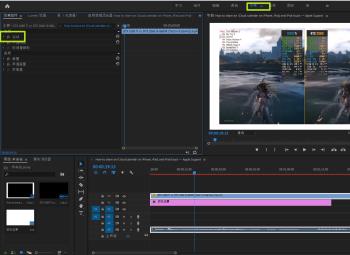
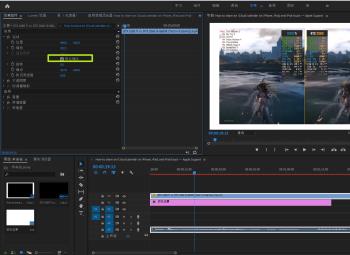
7. 若两侧两侧不需要白色边框,只要上下显示,则依次点击效果—fx运动,取消等比缩放的勾选,在宽度栏,输入适合的数字。
-
8. 如图,是只有上下白框的显示效果。

-
以上就是怎么在pr软件中给视频加白色边框的具体操作步骤。
