
我们在用Word编辑文档的时候,有时候会遇到插入网页文件的情况,今天就跟大家介绍一下如何在Word文档中插入网页文件的具体操作步骤。
-
1. 打开电脑,找到word文档图标,双击打开。

-
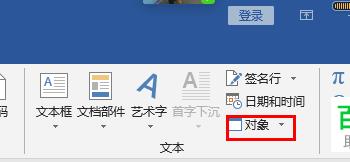
2. 然后选择工具栏里的“插入”选项,找到插入下面的对象选项。

-
3. 然后点击对象选项。
-
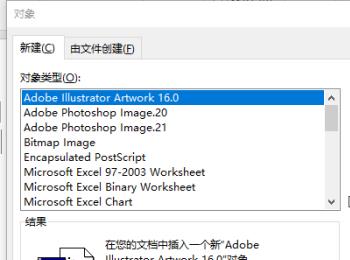
4. 接着进入对象窗口,我们需要将网页文件插入。
-
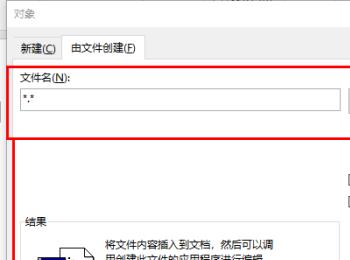
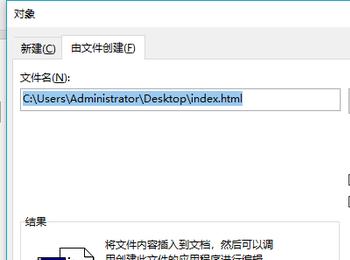
5. 切换到上方的文件创建选项,然后选择右侧的浏览。
-
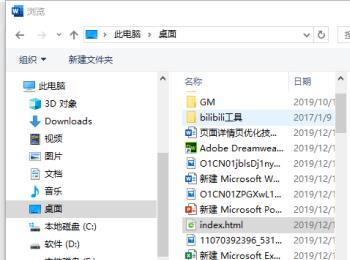
6. 进入浏览页面,选择HTML文件,插入。
-
7. 如图,在文件名下面,就显示出了本地网页链接地址。
-
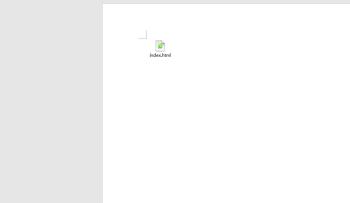
8. 确定之后,在Word页面就插入了HTML的文件,如图。
-
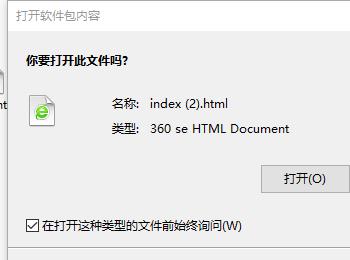
9. 鼠标点击此文件,即可打开此网页。
-
以上就是如何在Word文档中插入网页文件的具体操作步骤。
