
我们看到一些建筑的装饰柱非常漂亮,尤其是欧式的装饰柱其结构与布局都是相当好的,下面我们就来看看使用3ds max如何制作装饰柱的吧,其模型如图所示:
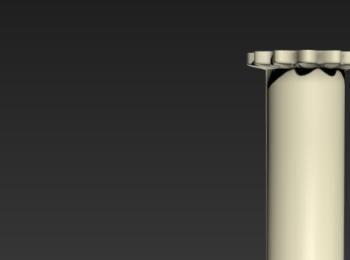
操作方法
-
01
在桌面上双击3ds max的快捷图标,打开3ds max的这款软件,进入3ds max的操作界面,如图所示:

-
02
在该界面找到shapes选项,如图所示:

-
03
点击shapes选项,在object type选项内找到star选项,如图所示:

-
04
点击star选项,在顶视图里创建一个星形,选择星形在modify里甚至参数如图所示:

-
05
再在object type里找到circle选项,如图所示:

-
06
点击circle选项在顶视图里创建一个圆形,如图所示:

-
07
再在object type找到line选项,如图所示:

-
08
点击line选项在left视图里创建一条直线,如图所示:

-
09
选择直线将功能模块切换为compound objects选项,如图所示:

-
10
在object type选项内找到loft选项,如图所示:

-
11
在设置操作界面里找到get shape选项,如图所示:

-
12
点击get shape选项,在顶视图里选择星形,得到放样的形状如图所示:

-
13
在修改里找到path选项,在其内输入10,如图所示:

-
14
点击get shape选项,并再在顶视图里选择星形,在设置path的值为15,如图所示:

-
15
点击get shape选项,并再在顶视图里选择圆形,在设置path的值为85,如图所示:

-
16
点击get shape选项,并再在顶视图里选择星形,在设置path的值为90,如图所示:

-
17
点击get shape选项,并再在顶视图里选择星形,在设置path的值为100,如图所示:

-
18
在透视图里调节模型的视角,最后的装饰柱就制作好了,如图所示:

