
如何用photoshop制作出漂亮的雕版图案
操作方法
-
01
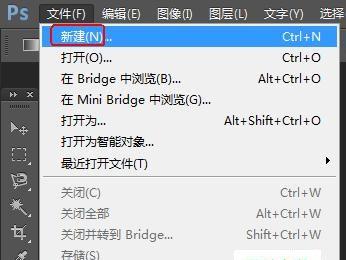
菜单栏:依次点击“文件”-“新建”
-
02
在弹出的新建窗口中,对画布“名称”,“宽度”,“高度”等进行设置。设置完成后点击“确定”按钮。

-
03
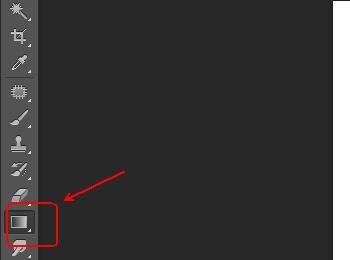
在左侧的工具面板中找到“渐变工具”。
-
04
在上方的工具栏中,点击“渐变编辑器”工具。

-
05
在渐变编辑器中选择“黑白渐变”并确定退出。

-
06
按照下图中箭头的大致位置(起点和终点),方向和长度进行拖拽。

-
07
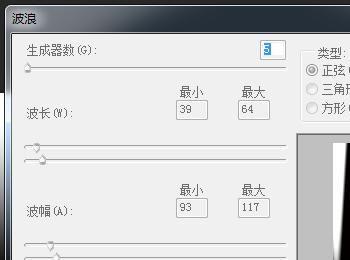
菜单栏:“滤镜”-“扭曲”-“波浪”,并按照下图的参数进行设置。

-
08
菜单栏:“滤镜”-“扭曲”-“极坐标”

-
09
菜单栏:“滤镜”-“滤镜库”

-
10
在滤镜库中选择“素描”-“便条纸”

-
11
点击图层面板下方的“创建新图层”按钮,建立“图层1”

-
12
在“渐变编辑器”中选择“色谱渐变”

-
13
沿着下图的箭头方向进行拖拽。

-
14
将图层1的混合模式更改为“颜色”。

-
15
最终结果。

