
3D蓝红立体照片现在也被很多家庭接受,因为眼镜造价便宜,只要制作出来蓝红立体照片,只需要带上蓝红眼镜,就可以看立体图片,那我们怎么样用photoshp来做一张简单的3D蓝红立体照片呢?

操作方法
-
01
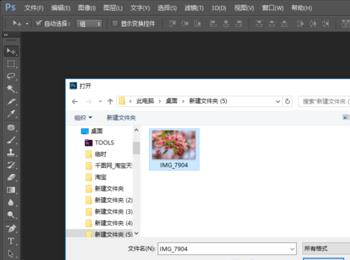
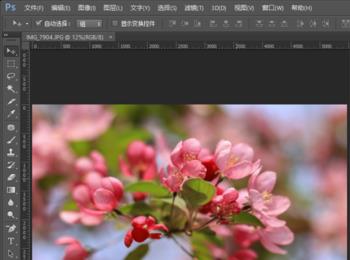
启动Photoshop设计软件,打开一张普通的照片。
-
02
按快捷键【Ctrl+J】复制背景层【图层1】,把背景图层隐藏掉。


-
03
选择【图层1】,在右下角点击【添加图层样式】【混合选项】。

-
04
在弹窗中找到【通道】取消勾选【R】,保留勾选【G】和【B】,然后点击确定。

-
05
我们发现,【图层1】已经变成了青色的照片。

-
06
再次按快捷键【Ctrl+J】,复制一个新的图层【图层1 拷贝】。

-
07
图层右下角点击【添加图层样式】【混合选项】。在弹窗中找到【通道】保留勾选【R】,取消勾选【G】和【B】,然后点击确定。


-
08
我们发现【图层1 拷贝】已经变成了红色。

-
09
点击左侧【移动工具】,选择【图层1 拷贝】图层,向左移动图层到合适的位置,使上下两个图层错位出一定的距离。

-
10
利用裁剪工具把两边裁剪掉,只保留中间完整的部门。

-
11
裁剪完成后,按快捷键【Ctrl+Shift+S】,存储为一张新的图片。


-
12
图片品质设置为最佳,然后点击确定。我们的3D红蓝立体照片就做好啦~赶快带上眼镜查看成果吧。