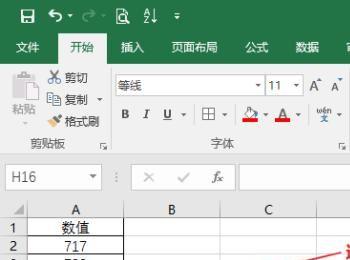
给单元格设置底纹颜色是excel应用过程中经常会遇到的,这里给大家分享两种设置底纹的方法
操作方法
-
01
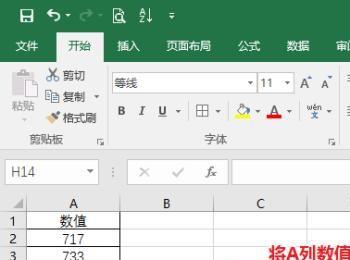
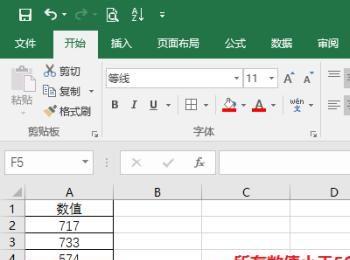
将A列当中数值小于500的单元格底纹颜色设置为红色
-
02
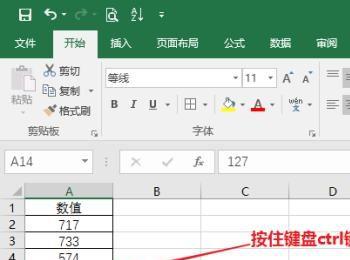
按住键盘ctrl键,鼠标点击选择A列中数值小于500的单元格
-
03
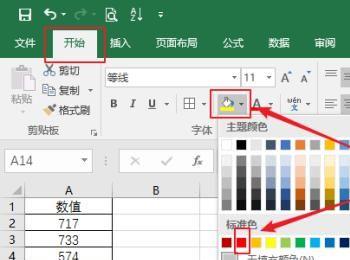
点击开始工具栏中的填充颜色,在填充颜色的下拉菜单中选择红色
-
04
所有小于500的单元格底纹颜色都变成了红色,这是鼠标一个个点选设置底纹的方法
-
05
这里分享一种excel自动设置单元格底纹的方法,先选择A2单元格,点击开始工具栏-条件格式,在下拉菜单中选择新建规则

-
06
在弹出的对话框中选择“使用公式确定要设置格式的单元格”

-
07
选择以后在文本航中填写公式 =A2<500

-
08
输入公式以后点击格式

-
09
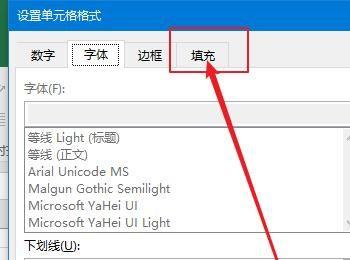
在弹出的单元格格式对话框中选择填充选项卡
-
10
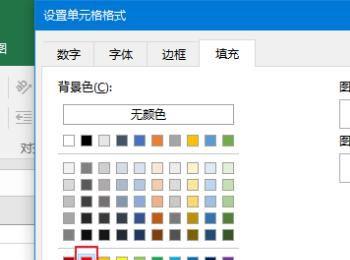
在颜色中选择红色,选择后点击确定
-
11
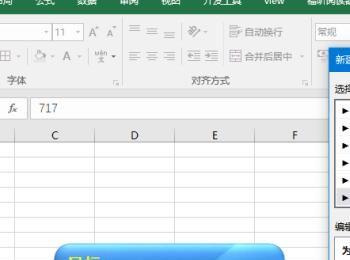
继续点击确定
-
12
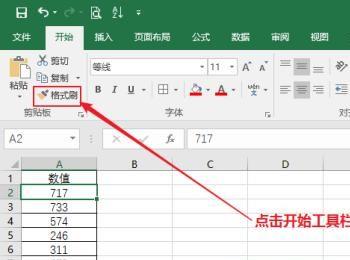
保持A2单元格被选择的状态下点击开始工具栏-格式刷
-
13
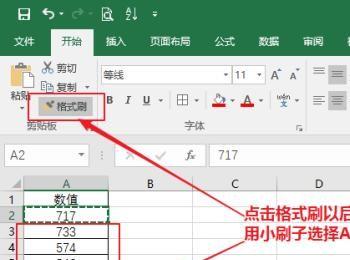
点击格式刷以后鼠标会变成一个小刷子,用小刷子选择A3到A15单元格
-
14
用格式刷选择以后,A列数据中小于500的单元格都变成了红色底纹