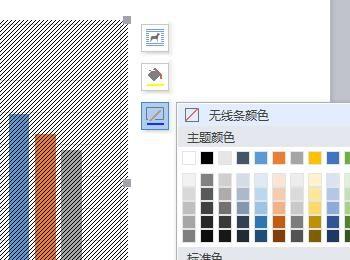
在制作word的时候,可能需要在其中插入图表,操作不当的话,插入的图就会不清晰很模糊,而且不能编辑。如何在word中插入清晰的excel图表呢,小编教大家一种方法。
操作方法
-
01
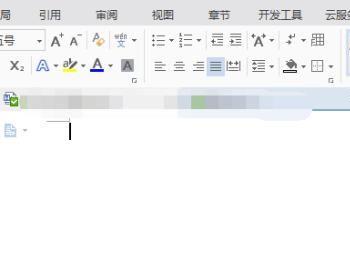
打开word文档,打开以后如下图所示。留下可以插入图表的位置就行了。
-
02
找到界面上方的“插入”,点击它。

-
03
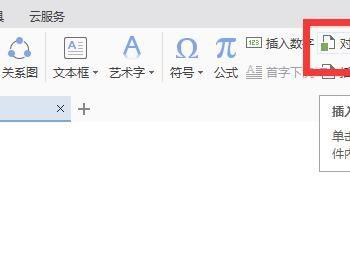
之后,在下方会出现一排按钮,点击“对象”。
-
04
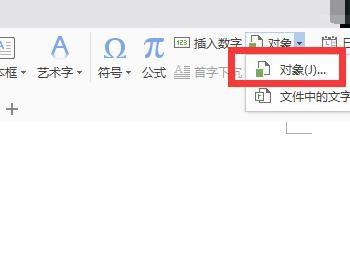
点击以后,会出来一个选项,继续点击“对象”。
-
05
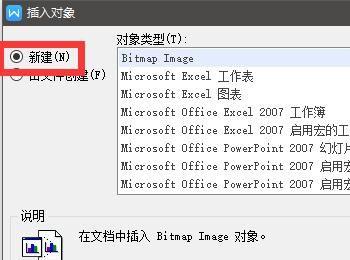
在弹出的“对象”窗口中选中,“新建”。
-
06
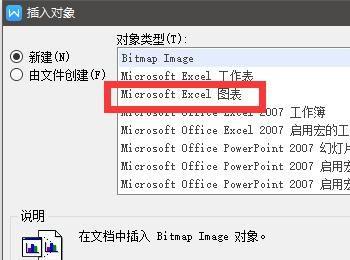
接着,再点击列表中的“Microsoft excel图表”。
-
07
再点击,右边的“确定”。

-
08
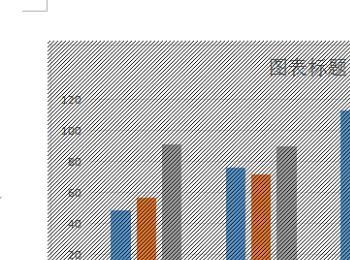
在word中就出现了图表,可以自行去设置里面的布局。
-
09
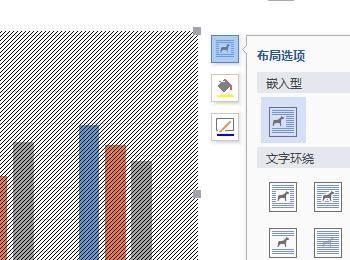
有以下的几种布局可以选择。
-
10
还可以设置填充色等一些设置。

-
11
线条的颜色在这里设置,选择一个喜欢的颜色。