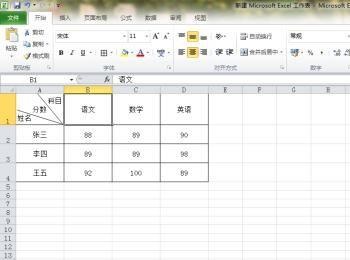
当我们想要制作表格的时候,首先想到的应该是excell,用excell制作表格非常的方便。下面小编来介绍下怎样用excell制作表格

操作方法
-
01
打开excell表,把想要做成表格的内容输入到报表中

-
02
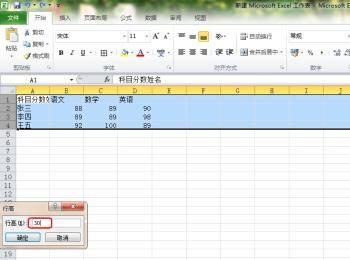
选中所有行,然后右击,在弹出的对话框上选择“行高”

-
03
行高对话框设置需要的行高,然后确定。需要哪一行高一些,用此方法都可以设置。
-
04
选中所有列,在弹出的对话框里选择“列宽”

-
05
在列宽对话框填入需要的列宽,然后确定

-
06
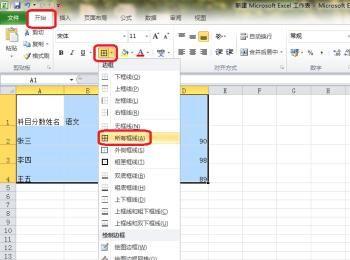
选择所有内容,点击“开始“”——边框按钮——“所有框线”
-
07
选择所有内容,点击“开始”——点击“居中”按钮,把内容居中会看起来整齐。

-
08
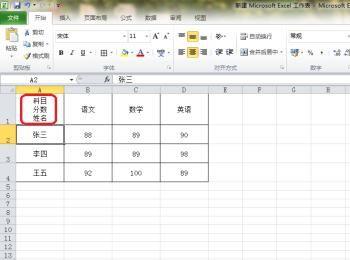
光标分别放在“目”和“数”后面,按Alt+Enter键给“科目”、“分数”、姓名换行
-
09
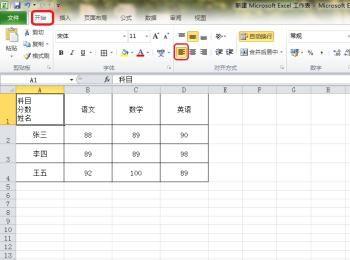
选择“科目分数姓名”那一格,点击“开始”——点击“文本左对齐”按钮
-
10
光标分别放在“科”和“分”前面,按空格键调整“科目”和“分数”的位置,调好后如图所示

-
11
点击“插入”——“形状”——选择斜线

-
12
用斜线把“科目”和“分数”分开,“形状样式”栏里可以调节斜线的颜色

-
13
最后用12步的方法把“分数”和“姓名”分开,报表就完成了。