
excel应用过程中经常会需要添加多个工作表,这里给大家分享一下添加工作表的方法
操作方法
-
01
如图工作簿中只有一个工作表,现在要再添加一个工作表

-
02
点击工作表旁边的加号就可以添加一个新的工作表

-
03
点击加号之后,工作簿中多了一个空白工作表

-
04
如果还需要继续添加新工作表的话可以继续点击加号,或者是在添加完新工作表以后点击键盘F4键(F4的功能是重复上一次操作,不仅是用来新建工作表)

-
05
另外一种方法是在工作表上点击鼠标右键,选择插入

-
06
在弹出的对话框中直接点击确定

-
07
同样可以新建工作表

-
08
有个问题是新建的工作表名称都很统一,如果要改工作表名只有一个个的更改

-
09
如果要新建多个以单元格内容为表名的工作表有么有更简便的方法呢?

-
10
选择A4单元格,点击插入工具栏,数据透视表

-
11
在弹出的对话框中直接点确定

-
12
将数据透视表字段中的工作表名分别拖动到下方的筛选和值当中

-
13
拖动到相应位置以后表中会出现一个表,不用去考虑这个表内容,出现了图中的效果就行

-
14
点击分析工具栏-点击数据透视表名称下方的选项打开下拉菜单

-
15
在下拉菜单中选择显示报表筛选页

-
16
在弹出的对话框中点击确定

-
17
点击确定后在表的下方可以看到新建了多个工作表,达到开始目的

-
18
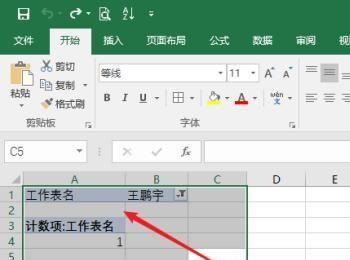
新插入工作表的左上角有一个表,这个不是我们需要的,选择以后按键盘DEL键即可删除
-
19
删除以后就是最终新建工作表完成

