
大家好我是小Q,一名资深(屌丝)设计师。
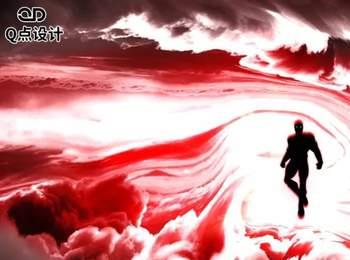
今天给大家带来炫酷的红色天空液化效果。
1.打开PS,新建一个画布,把准备好的云朵素材放入其中,如下图所示。
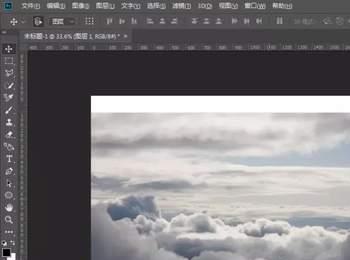
2.复制一个,垂直翻转和水平翻转各一次,然后建立蒙版擦除多余的部分即可,如下图所示。

3.合并图层,再复制一份备份,转为智能对象,如下图所示。
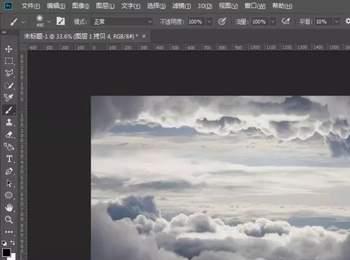
4.使用液化功能进行方向涂抹,如下图所示。
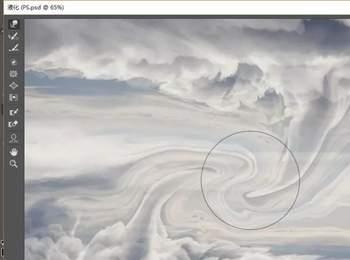
5.新建一个色相饱和度,点击着色,然后调整色相与饱和度参数如下所示。

6.新建可选颜色,先从红色开始调,参数如下所示。

7.白色调整参数如下图所示。
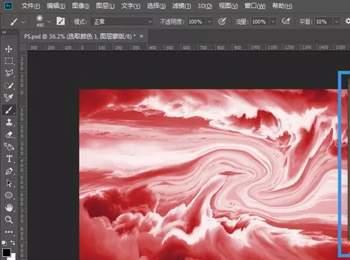
8.新建色阶,把对比加强,如下图所示。

9.新建饱自然和度,调整到如下所示,参数如下图所示即可。

10.给蒙版填充黑色,再使用画笔对云朵进行涂抹出层次感,如下图所示。
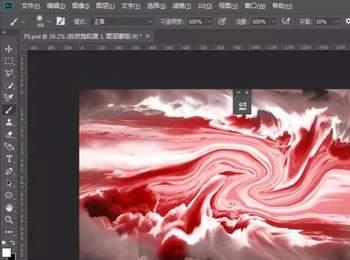
11.新建一个曲线,对画布进行压暗,填充蒙版为黑色,然后进行擦除,如下图所示。
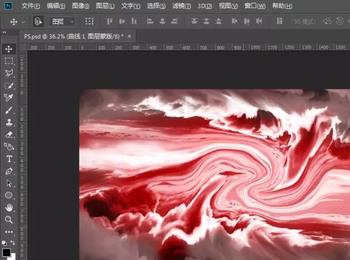
12.建立曲线提亮,然后填充蒙版为黑色,把中间的白色擦出来,如下图所示。
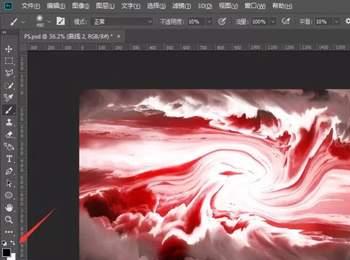
13.拖入两个准备好的光效素材,栅格化图层,放入中间

14.建立蒙版,擦除边缘处。

15.放入模特,复制一层,一个填充红色,一个填充黑色,如下图所示。
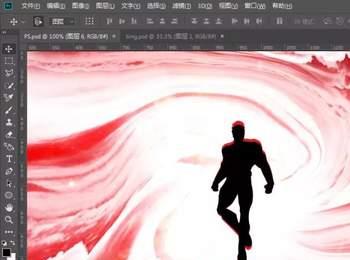
最终效果
有不懂的问题可以关注并私信我
转发了记得在下方留言,让我知道你们一直支持着我
谢谢观看,我爱你们
本文章为 Q点设计原创转载记得著名出处
